Zwei-Faktor-Authentifizierung (2FA)
byronFM verwendet zur Absicherung des Logins eine Zwei-Faktor-Authentifizierung via Authenticator-App.
Voraussetzung: Authenticator-App
Auf dem Smartphone muss eine Authenticator-App installiert sein. Empfohlen wird der Microsoft Authenticator:
| Plattform | Link |
|---|---|
| Microsoft Authenticator | microsoft.com/de-ch/security/mobile-authenticator-app |
Alternativ funktionieren auch Google Authenticator und andere TOTP-kompatible Apps.
Erstmaliges Einrichten der App
Schritt 1 – App öffnen
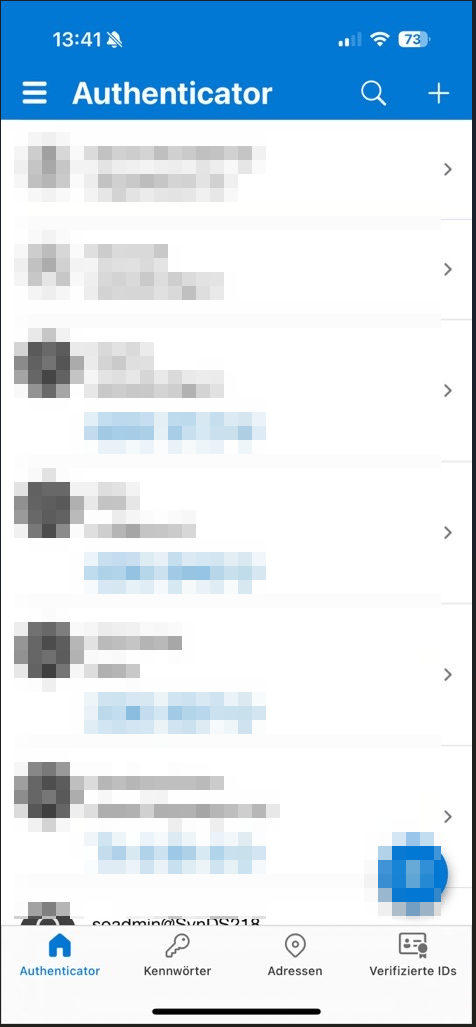
Authenticator-App auf dem Smartphone öffnen. Die App zeigt eine Liste vorhandener Konten:
Schritt 2 – Neues Konto hinzufügen
- In der App auf + tippen.
- „Anderes Konto (Google, Facebook usw.)" wählen.
Schritt 3 – QR-Code scannen
byronFM zeigt den QR-Code direkt im Browser an:
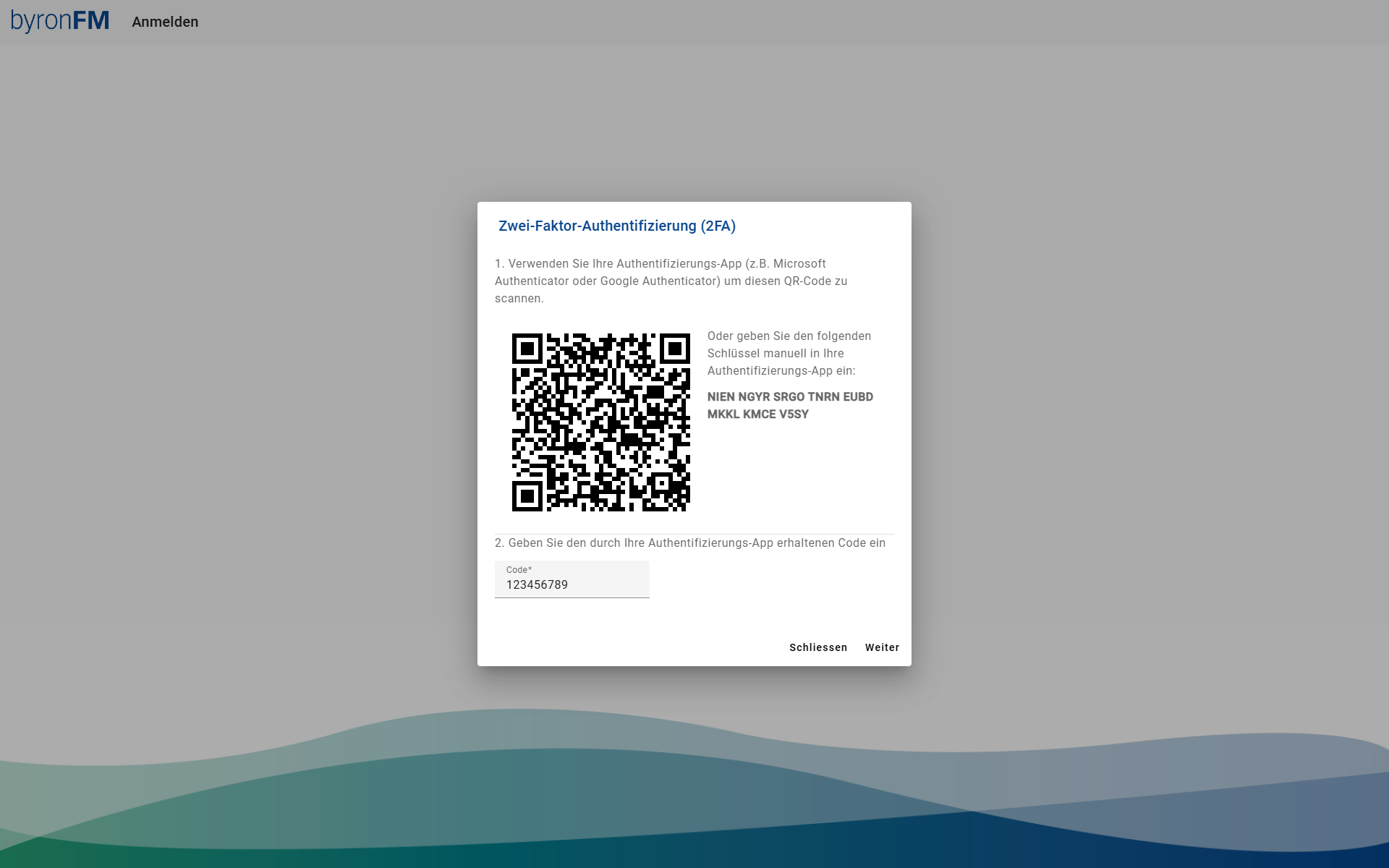
- Den QR-Code mit der Authenticator-App scannen.
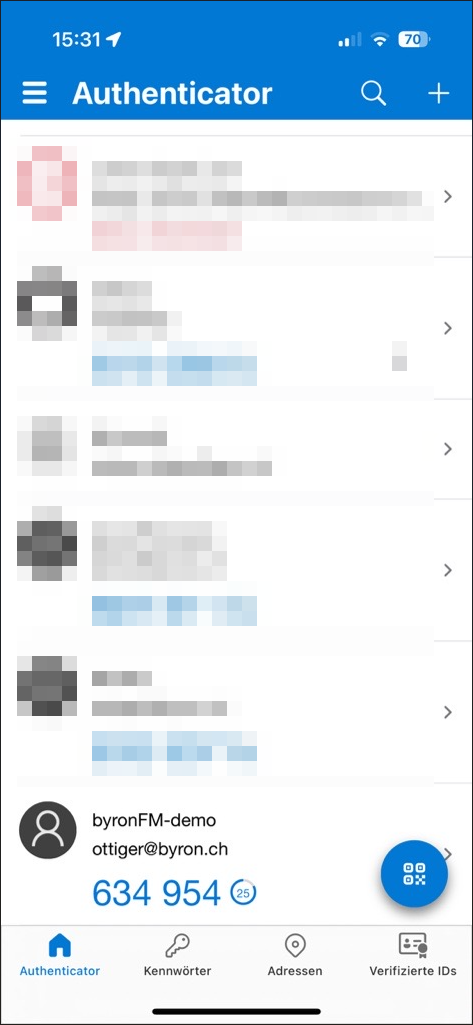
- Das neue Konto erscheint in der App – hier am Beispiel des byronFM-Demo-Kontos:
Schritt 4 – Code eingeben und bestätigen
- Den aktuell angezeigten 6-stelligen Code aus der App in das Code-Feld in byronFM eingeben.
- Weiter drücken.
Der Code ist nur ca. 30 Sekunden gültig. Bei Ablauf einfach den neuen Code verwenden.
Tägliche Nutzung
Nach der Ersteinrichtung gilt bei jedem Login:
- Benutzername + Passwort eingeben → Anmelden drücken.
- Authenticator-App öffnen.
- Den aktuellen 6-stelligen Code eingeben → Weiter drücken.