Authentification à deux facteurs (2FA)
Pour sécuriser la connexion, byronFM utilise une authentification à deux facteurs via une application Authenticator.
Condition préalable : application Authenticator
Une application Authenticator doit être installée sur le smartphone. Nous recommandons Microsoft Authenticator :
| Plateforme | Lien |
|---|---|
| Microsoft Authenticator | microsoft.com/de-ch/security/mobile-authenticator-app |
Google Authenticator et d'autres applications compatibles TOTP fonctionnent également.
Première configuration de l'application
Étape 1 – Ouvrir l'application
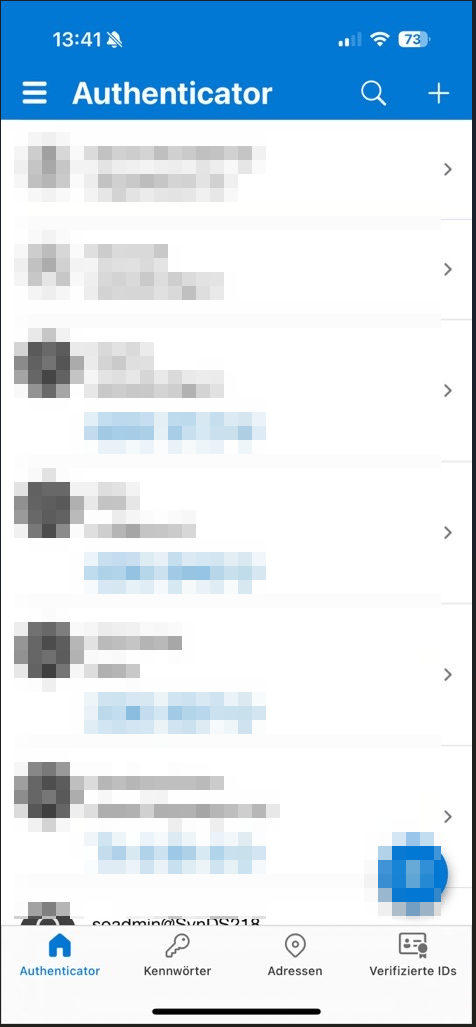
Ouvrir l'application Authenticator sur le smartphone. L'application affiche une liste des comptes existants :
Étape 2 – Ajouter un nouveau compte
- Dans l'application, appuyer sur +.
- Sélectionner « Autre compte (Google, Facebook, etc.) ».
Étape 3 – Scanner le code QR
byronFM affiche le code QR directement dans le navigateur :
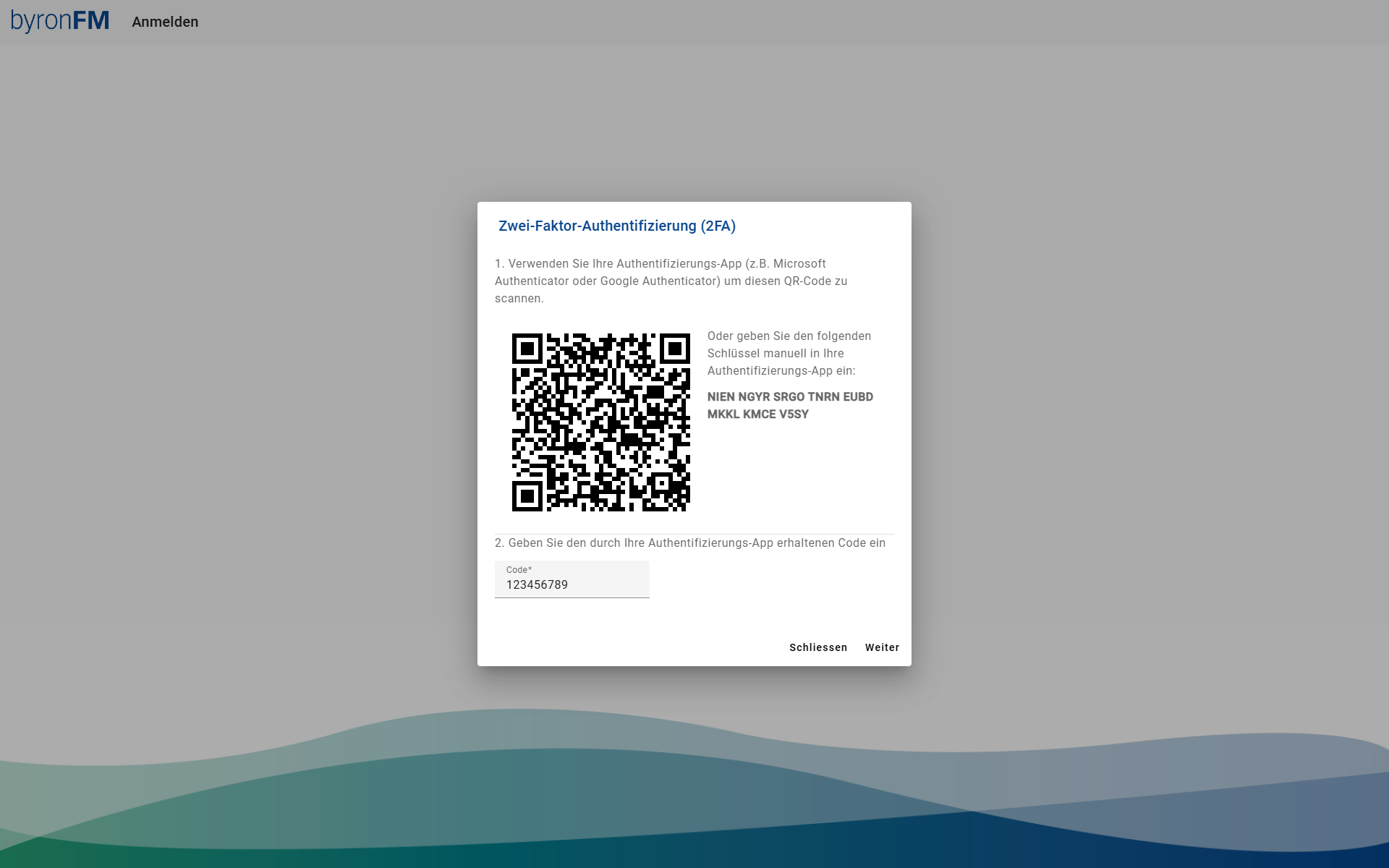
- Scanner le code QR avec l'application Authenticator.
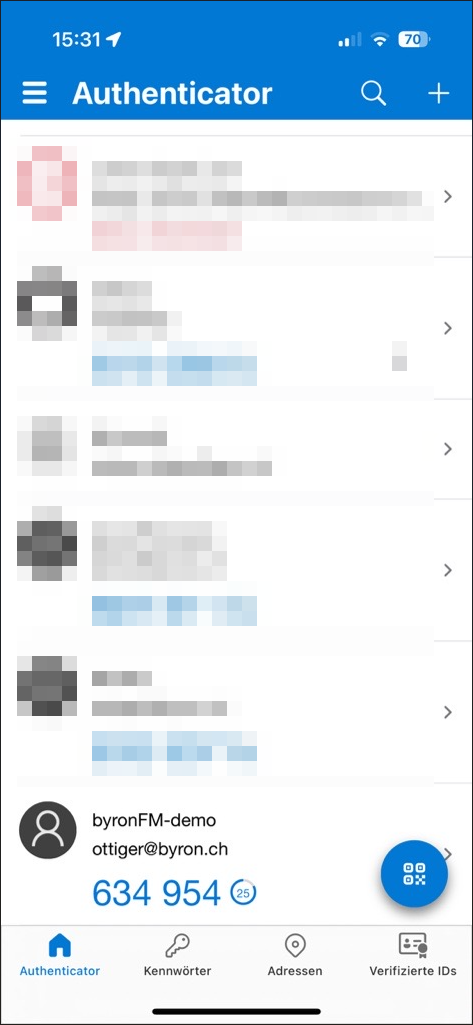
- Le nouveau compte apparaît dans l'application, ici avec l'exemple du compte de démonstration byronFM :
Étape 4 – Saisir et confirmer le code
- Saisir dans le champ de code de byronFM le code à 6 chiffres actuellement affiché dans l'application.
- Appuyer sur Continuer.
Le code n'est valable qu'environ 30 secondes. En cas d'expiration, il suffit d'utiliser le nouveau code.
Utilisation quotidienne
Après la première configuration, à chaque connexion :
- Saisir le nom d'utilisateur et le mot de passe → appuyer sur S'inscrire.
- Ouvrir l'application Authenticator.
- Saisir le code à 6 chiffres actuel → appuyer sur Continuer.